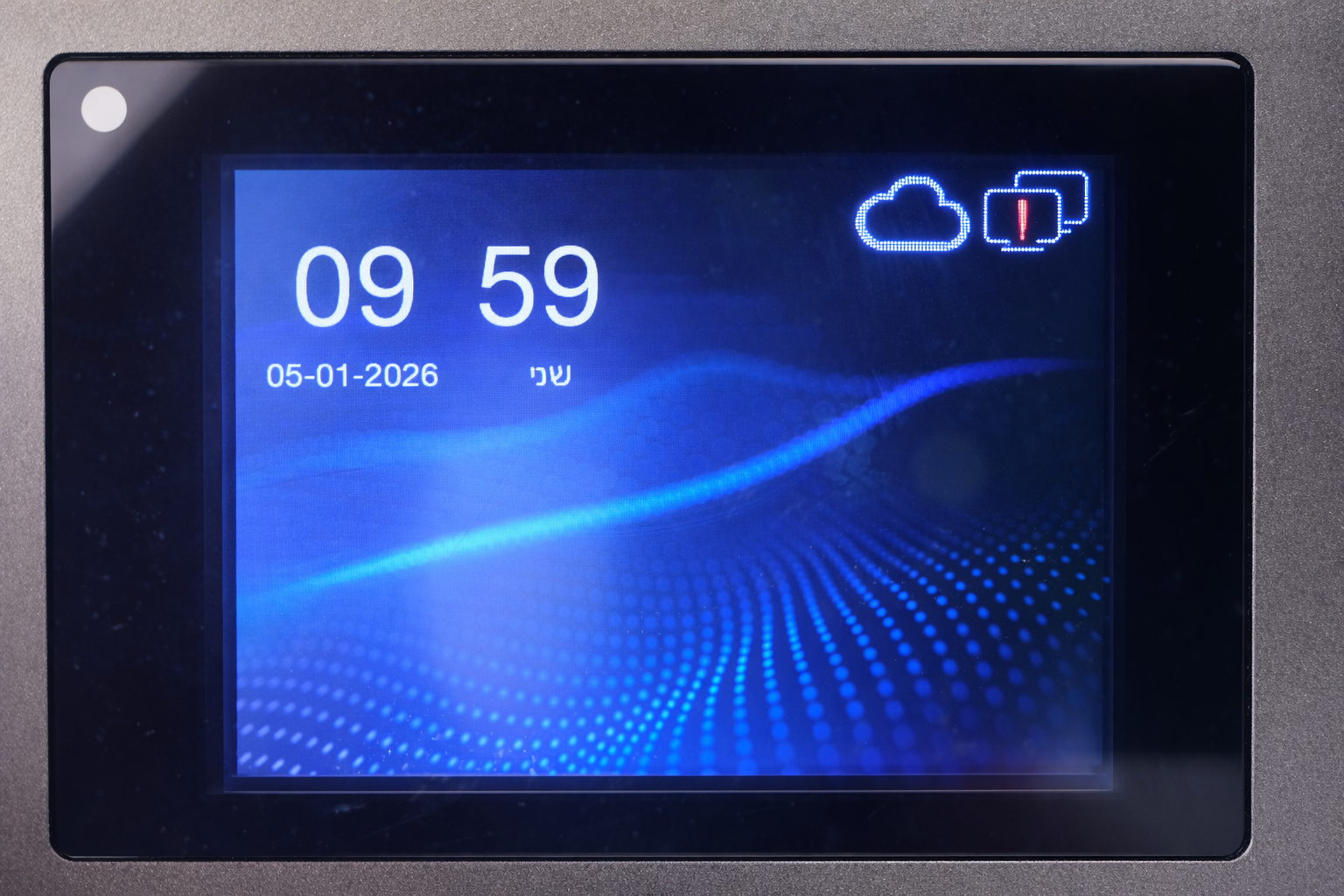
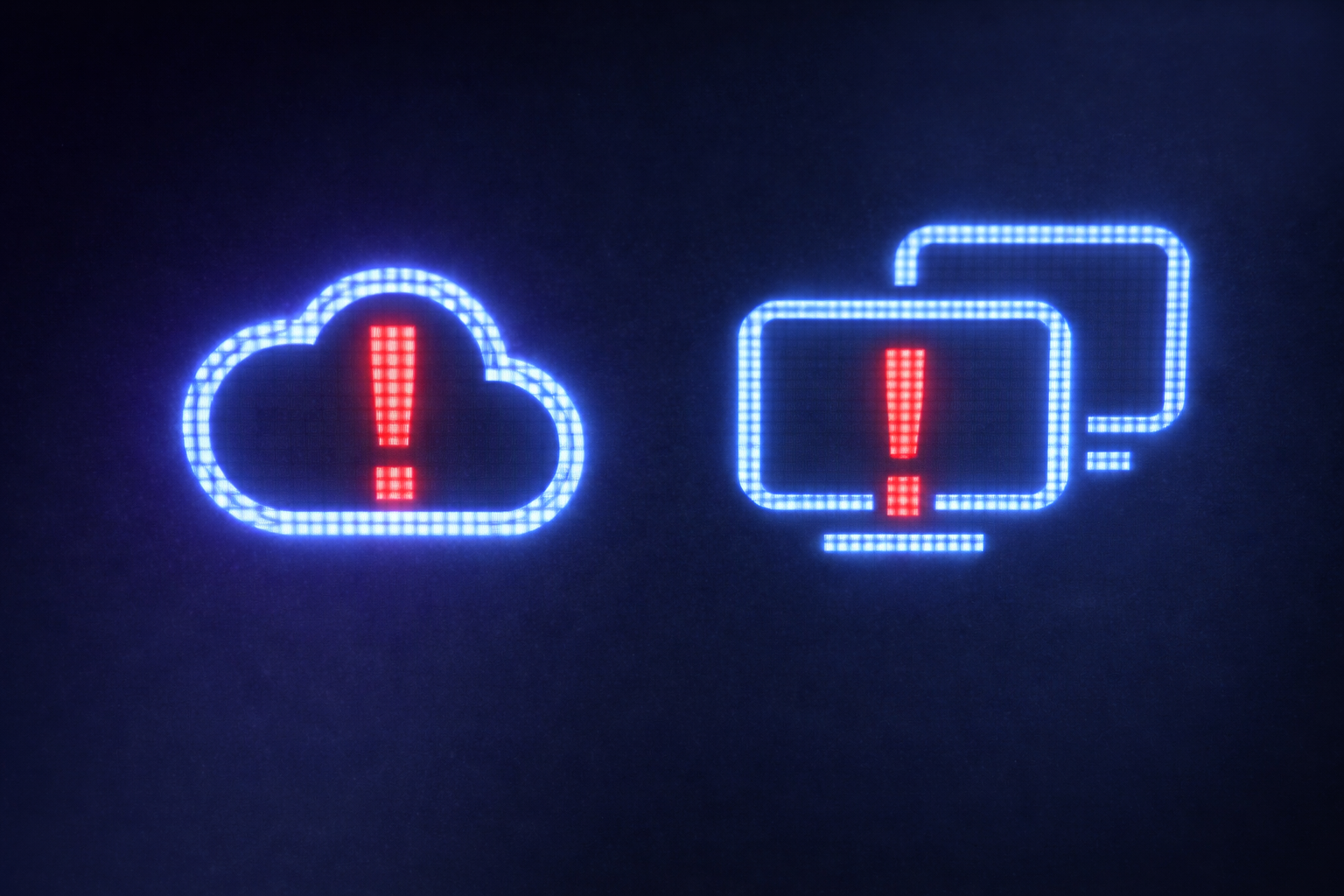
 סימן WIFI/מחשבים עם סימן קריאה אדום + ענן עם סימן קריאה אדום
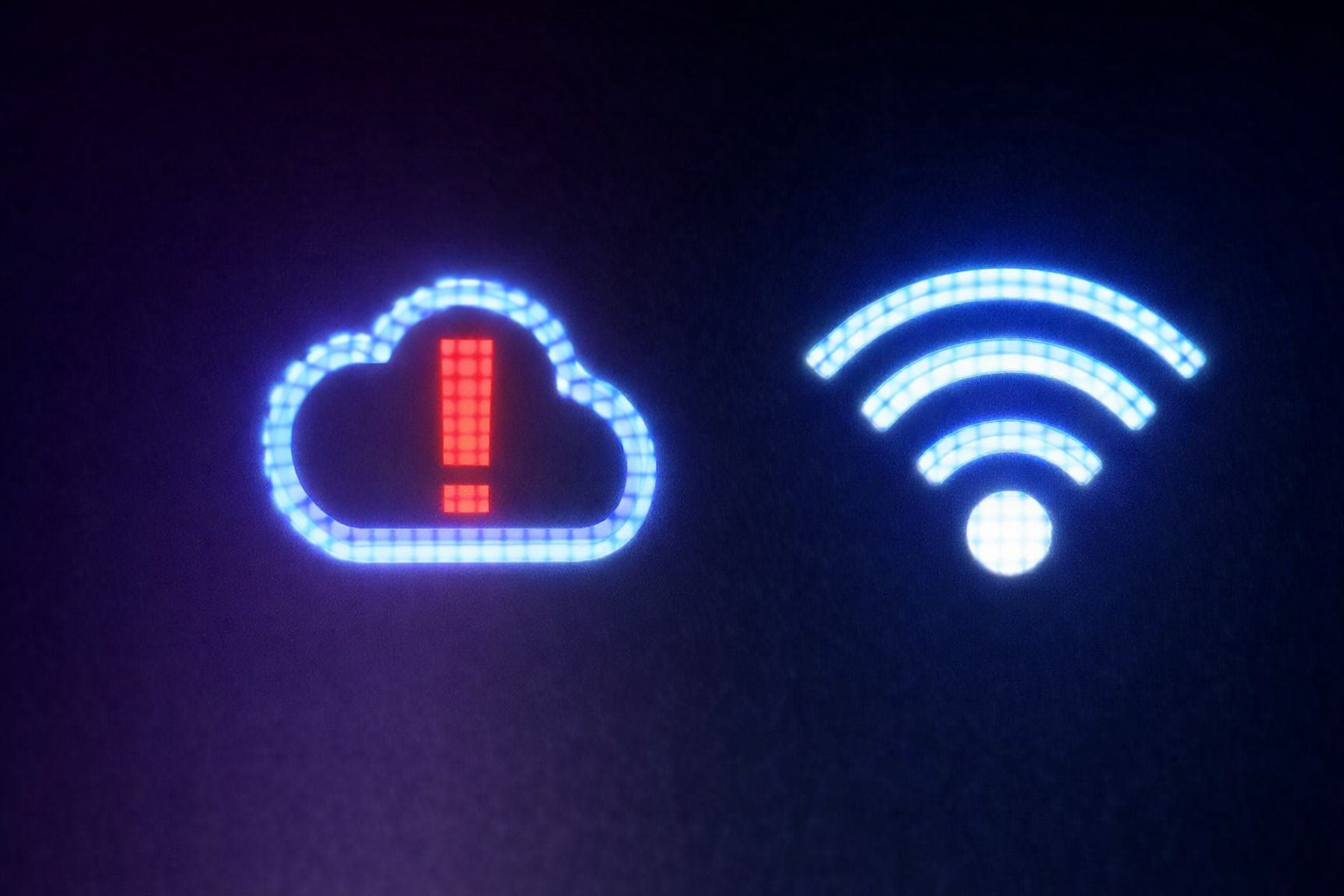 סימן WIFI/מחשבים בלבן + ענן בצבע אדום
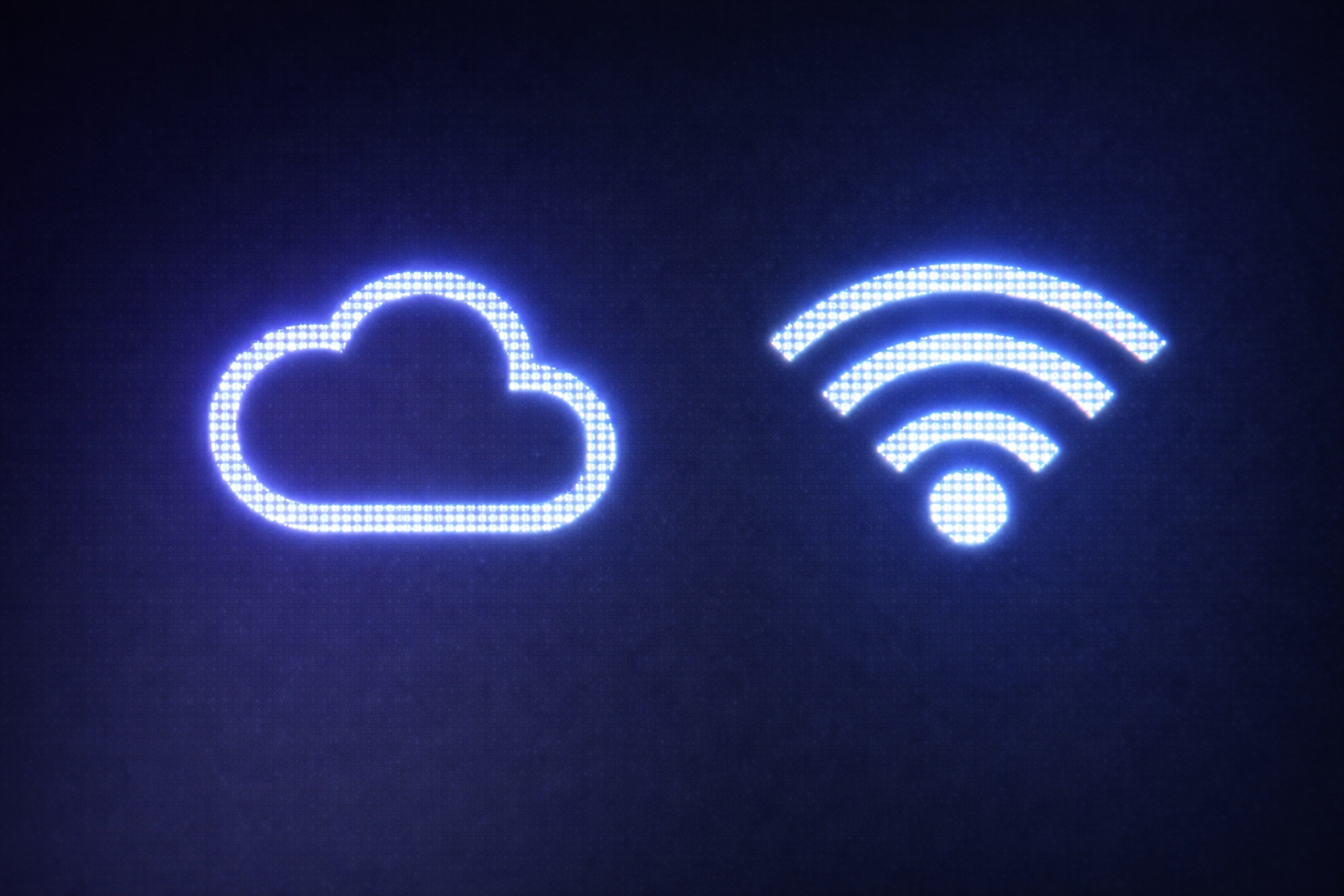 סימן WIFI/מחשבים בלבן + ענן בלבן
המתינו מספר שניות ובדקו את סימני החיבור על המסך.
הכל לבן - החיבור תקין!
שני הסימנים (WiFi/כבל וענן) מוצגים בלבן
רק הענן אדום
סימן החיבור לבן אבל הענן אדום
עדיין שני הסימנים אדומים
החיבור לא הצליח
שלב ראשון: כיבוי והדלקה של השעון
אתחול השעון יכול לפתור בעיות חיבור רבות.
🔌 שתי דרכים לכיבוי והדלקה:
דרך 1: לחיצה ארוכה על מקש #
- לחצו לחיצה ארוכה (3-5 שניות) על מקש # (סולמית) בשעון
- המתינו עד שהמסך יכבה לגמרי
- המתינו 10 שניות
- לחצו שוב לחיצה ארוכה על # להדלקת השעון
- המתינו לטעינה מלאה של המערכת (כ-1-2 דקות)
דרך 2: ניתוק מהחשמל
- נתקו את כבל החשמל מהשעון
- המתינו 30 שניות
- חברו מחדש את כבל החשמל
- המתינו לטעינה מלאה של המערכת (כ-1-2 דקות)
נא בדקו את האייקונים בצד הימני העליון של המסך
✅ הסתדר!
שני האייקונים (WiFi וענן) מופיעים בלבן
❌ לא הסתדר
עדיין יש אייקון אדום או שלא מופיעים כלל
נבדוק אם החיבור לאינטרנט תקין
נבצע בדיקה בהתאם לסוג החיבור שלכם
📋 בדיקות לפי סוג החיבור:
🔌 אם השעון מחובר באמצעות כבל:
- נתקו את הכבל מהשעון
- חברו את הכבל למחשב נייד או שולחני
- בדקו אם המחשב מקבל חיבור אינטרנט
- נסו לגלוש לאתר כלשהו (לדוגמה: google.com)
- אם המחשב מתחבר בהצלחה - החיבור תקין ✅
- אם המחשב לא מתחבר - החיבור לא תקין ❌
📶 אם השעון מחובר באמצעות WiFi:
- קחו טלפון סלולרי וכבו את החבילה הסלולרית (4G/5G)
- חברו את הטלפון לאותה רשת WiFi שהשעון אמור להתחבר אליה
- נסו לגלוש באינטרנט דרך הטלפון (לדוגמה: פתחו דפדפן וחפשו משהו)
- אם הטלפון מתחבר בהצלחה - החיבור תקין ✅
- אם הטלפון לא מתחבר - החיבור לא תקין ❌
📱 אם השעון מחובר באמצעות SIM:
- הוציאו את כרטיס ה-SIM מהשעון
- הכניסו את הכרטיס לטלפון סלולרי
- בדקו אם הטלפון מקבל אות סלולרי
- נסו לגלוש באינטרנט דרך הנתונים הסלולריים
- אם הטלפון מתחבר בהצלחה - החיבור תקין ✅
- אם הטלפון לא מתחבר - החיבור לא תקין ❌
🔍 לאחר הבדיקה, נא בחרו:
מעולה! החיבור לאינטרנט תקין
כעת נצטרך לוודא שהשעון מוגדר כראוי. בחרו את סוג החיבור:
⚠️ בעיה בחיבור האינטרנט
הבדיקה הראתה שחיבור האינטרנט אינו תקין
📋 מה עושים עכשיו?
🏢 אם אתם בסביבה ארגונית (משרד/חברה):
צרו קשר עם מנהל הרשתות או צוות ה-IT בחברה.
יתכן שיש בעיה ברשת הפנימית, חסימת פורטים, או הגבלות אבטחה.
🏠 אם אתם בבית או עסק קטן:
צרו קשר עם ספק האינטרנט שלכם (HOT, Bezeq, Partner וכו').
ייתכן שיש תקלת תקשורת, בעיה בראוטר, או שירות מושבת.
💡 טיפ: הסבירו לספק/מנהל הרשתות שבדקתם את החיבור והוא אינו עובד עם מכשירים אחרים, כך הם יוכלו לאבחן את הבעיה מהר יותר.
לאחר שחיבור האינטרנט יתוקן, תוכלו לחזור לכאן
ולהמשיך בתהליך חיבור השעון.
פעמים רבות מוצרים המחוברים לרשת יכולים "לקפוא"
כאשר נאפס אותם והם יקבלו כתובת רשת מחדש, המצב יסתדר.
🔌 נתקו וחברו מחדש את השעון:
- נתקו את כבל החשמל מהשעון (או לחצו לחיצה ארוכה על # לכיבוי)
- המתינו 30 שניות
- חברו מחדש את כבל החשמל (או הדליקו שוב)
- המתינו 2-3 דקות לטעינה מלאה של המערכת
- בדקו את סימני החיבור על המסך
נא בדקו את סימן הענן על המסך
✅ הסתדר! הענן הפך ללבן
שני הסימנים מוצגים בלבן
❌ לא הסתדר - הענן עדיין אדום
נמשיך לשלב הבא
נבדוק אם השעון מקבל כתובת IP מהרשת
כל מכשיר שמחובר לרשת האינטרנט מקבל כתובת IP פנימית באמצעות DHCP
📋 כיצד לבדוק את כתובת ה-IP?
אם השעון מחובר דרך WiFi:
- היכנסו לתפריט (לחצו על MENU)
- בחרו הגדרות → רשת → Wi-Fi
- בדקו בשדה "כתובת רשת" או "IP Address"
- ודאו שהאפשרות DHCP מסומנת על "כן"
אם השעון מחובר דרך כבל:
- היכנסו לתפריט (לחצו על MENU)
- בחרו הגדרות → רשת → הגדרות אינטרנט (או Internet Settings)
- בדקו בשדה "כתובת רשת"
- ודאו שהאפשרות DHCP מסומנת על "כן"
💡 מה לחפש:
- יש כתובת IP (לדוגמה: 192.168.1.50) → עבור לשלב הבא
- כתוב 0.0.0.0 או אין כתובת → יש בעיה בחיבור לרשת
השעון לא מקבל כתובת IP מהרשת
🔍 סיבות אפשריות:
- השעון לא מחובר כראוי ל-WiFi (בדקו את הסיסמה שוב)
- השעון מחובר למפצל רשת (Switch) שאינו מחובר לראוטר
- הכבל פגום או לא מחובר היטב
- הראוטר לא מחלק כתובות (DHCP כבוי)
- יש הגבלת מספר מכשירים בראוטר
📞 מה לעשות?
מומלץ מאוד לפנות לאיש הרשתות בבית העסק או לספק האינטרנט שיבדוק לעומק את הבעיה.
הם יוכלו לבדוק:
• האם הראוטר מחלק כתובות IP
• האם השעון רשום ברשימת המכשירים
• האם יש חסימות או הגבלות ברשת
השעון מקבל כתובת IP אך לא מצליח לצאת לשרתי EZTime
כנראה הבעיה היא בפורט (שער) - צריך לפתוח גישה לשעון
📖 הסבר: מהו פורט?
כל מכשיר שמחובר לרשת האינטרנט יוצא לעולם (אינטרנט) באמצעות פורט - סוג של "שומר ביציאה" שאומר לו אם הוא רשאי לצאת או לא.
קיימים היום בהרבה עסקים פתרונות אבטחה כגון Check Point, FortiGate ועוד, שברירת המחדל שלהם היא לחסום כל יציאה לרשת האינטרנט באופן אוטומטי.
לכן אנחנו נצטרך לפתוח את השער לשעון הנוכחות.
🔧 מידע טכני לאיש הרשתות/ספק האינטרנט:
❤️ פרטים חשובים לפתיחת הפורט:
- פורט לפתיחה: 7005
- כתובת IP של שרתי EZTime: 51.58.32.166 או לדומיין www.412.co.il
- פרוטוקול: TCP וגם UDP (רצוי את שניהם)
- כיוון: Outbound (יוצא מהשעון אל השרתים)
📞 מספרי טלפון לתמיכה טכנית:
| ספק | מספר טלפון |
|---|---|
| בזק עסקים | 1-800-800-800 |
| הוט עסקים | *6988 או 1800-10-6988 |
| פרטנר עסקים | 1-800-054-072 או *555 |
| בזק בינלאומי | *5514 או 1800-200-076 |
| סלקום עסקים | *234 / 1-800-821-821 |
| טריפל סי | *6440 או 03-1920460 |
💡 טיפ חשוב: במידה והספק פתח את הפורט רק לשעון הספציפי (לפי IP), יהיה צריך לבטל את האפשרות DHCP בשעון ולהגדיר IP סטטי.
נוודא שהפורט המוגדר בשעון הוא 7005
📋 כיצד לבדוק?
- היכנסו לתפריט (לחצו על MENU)
- בחרו הגדרות → רשת
- חפשו את השדה "פורט שרת" או "Server Port"
- ודאו שרשום 7005
- אם הפורט שונה - שנו ל-7005 ושמרו
ℹ️ לתשומת לב: לאחר שינוי ההגדרה, אתחלו את השעון (נתק והדלק מחדש) ובדקו את סימן הענן.
נבצע בדיקה סופית - חיבור לנקודה חמה
כך נוכל לשלול תקלה חיצונית ולדעת בוודאות שהתקלה היא מתוך הרשת שלכם
📋 הוראות ביצוע:
- פתחו נקודה חמה (Hotspot) בטלפון הסלולרי שלכם
- בשעון, היכנסו ל: MENU → הגדרות → רשת → Wi-Fi
- בחרו את רשת ה-Hotspot שפתחתם
- הזינו את הסיסמה
- המתינו כ-2-3 דקות
- בדקו את סימן הענן על המסך
ℹ️ מה זה אומר:
• אם הענן הפך ללבן - הבעיה היא ברשת הארגונית שלכם (חוזרים לשלב 3-4)
• אם הענן עדיין אדום - יש בעיה בשעון, יש לפנות לתמיכה של EZTime
✅ השעון עובד תקין! הבעיה היא ברשת שלכם
📋 מסקנה:
השעון התחבר בהצלחה לנקודה החמה, מה שאומר שהשעון עצמו תקין לחלוטין.
הבעיה היא ברשת הארגונית:
• יש חסימת פורטים
• הגבלות Firewall
• הגדרות אבטחה מונעות יציאה לשרתי EZTime
⚠️ יש לחזור לשלב 3 ולוודא שאיש הרשתות או ספק האינטרנט פתח את פורט 7005 לכתובת 37.19.116.145
⚠️ נדרשת בדיקה נוספת
📋 מסקנה:
השעון לא התחבר גם לנקודה החמה, מה שמצביע על אחת מהאפשרויות הבאות:
• יש בעיה בשעון עצמו
• הגדרות פנימיות בשעון דורשות עדכון
• יש צורך בבדיקה מעמיקה של התמיכה הטכנית
מומלץ ליצור קשר עם תמיכת EZTime לבדיקה מעמיקה.
📞 פרטי התקשרות - תמיכה טכנית EZTime:
אימייל: support@eztime.co.il
טלפון: המצאו את פרטי הקשר בפאנל הניהול או באתר eztime.co.il
💡 חשוב לדעת: לחברת EZTime אלפי שעוני נוכחות ברחבי הארץ והעולם, והסבירות לתקלה בשעון בתקלה מסוג זאת היא 0.001%